User Guide
使い方ガイド
最終更新日: 2026年6月13日
Sotto のセットアップから日々の使い方までをまとめたガイドです。キーを押して話すだけ、が基本のすべて。まずはセットアップから始めましょう。
はじめに(セットアップ)
Sotto は macOS 26 以降の Apple Intelligence 対応 Mac で動作します。あらかじめ「システム設定 > Apple Intelligence と Siri」で Apple Intelligence を有効にしておいてください。
-
インストール
ダウンロードした DMG を開き、Sotto をアプリケーションフォルダへドラッグします。
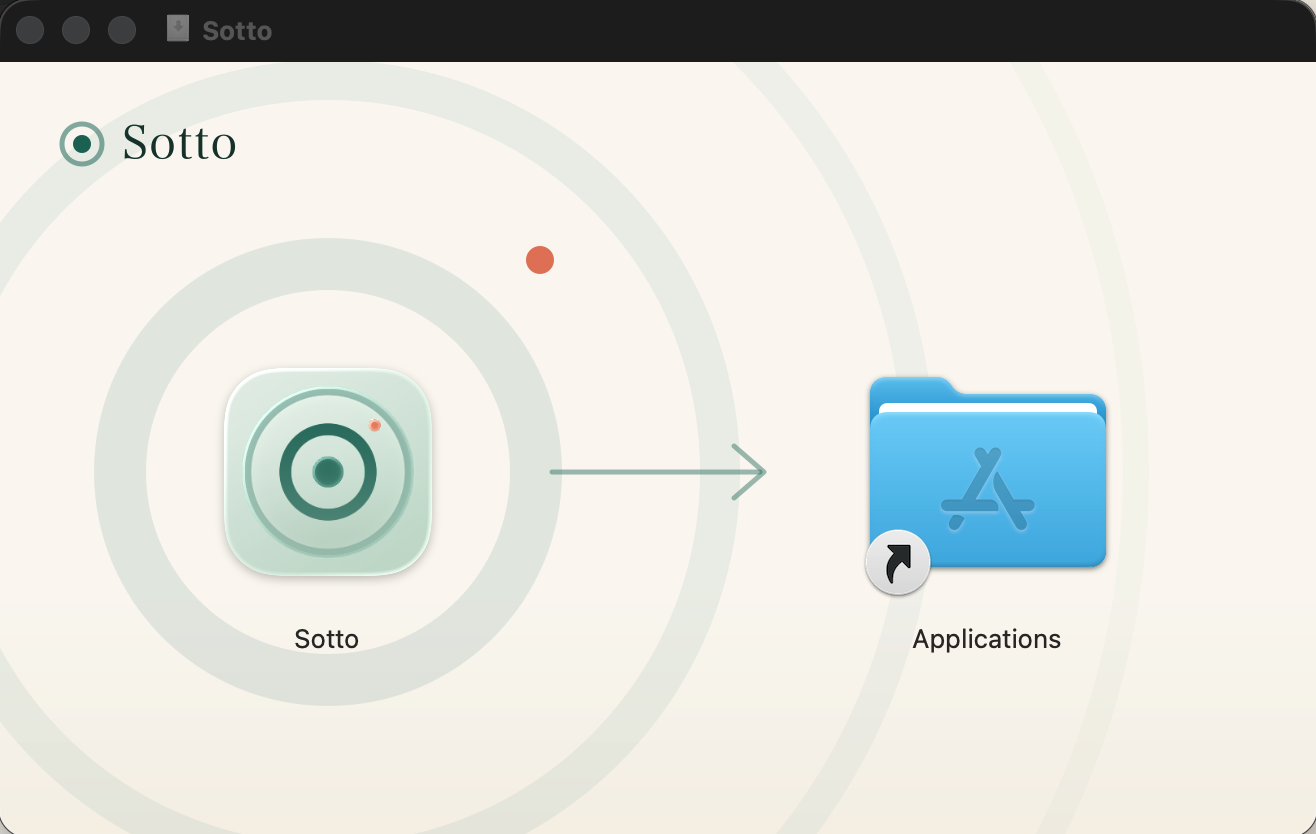
DMG ウィンドウ(アプリケーションフォルダへドラッグ) -
マイクの使用を許可
初回起動時にマイクの使用許可を求めるダイアログが表示されます。「許可」を選んでください。音声入力に必要です。
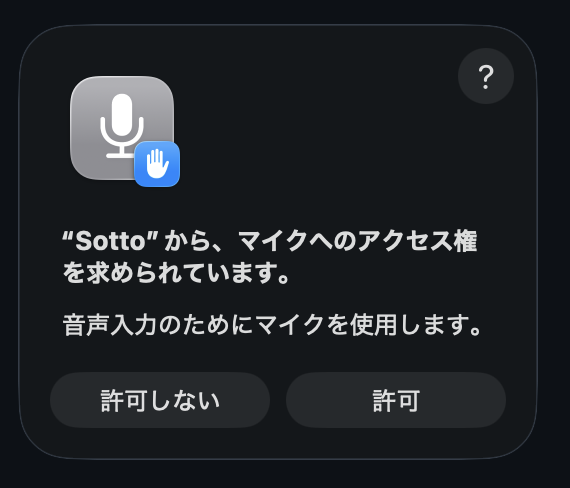
マイク使用許可のダイアログ -
アクセシビリティを許可
ホットキーの検知と、整形したテキストをアプリへ挿入するために、アクセシビリティ権限が必要です。「システム設定 > プライバシーとセキュリティ > アクセシビリティ」で Sotto をオンにします。
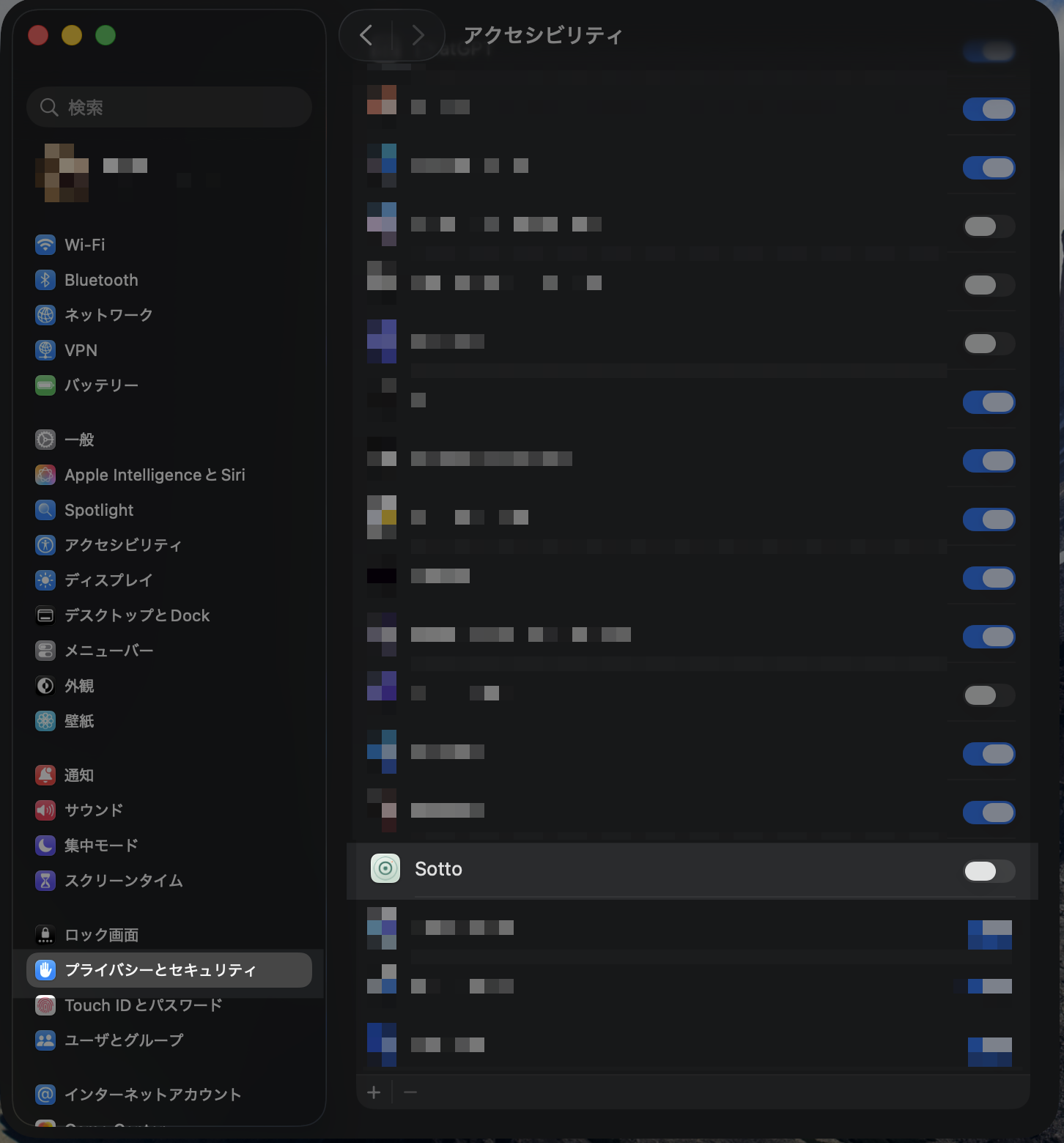
システム設定のアクセシビリティ画面 -
メニューバーで確認
Sotto は Dock ではなくメニューバーに常駐します。波紋のアイコンが表示されていれば準備完了です。

メニューバーの Sotto アイコン
基本の音声入力
-
テキストを入力したい場所にカーソルを置く
メールでもメモでもチャットでも、文字を入力できる場所ならどこでも使えます。
-
ホットキーを押しっぱなしにして話す
既定のホットキーを押している間だけ録音されます。ホットキーは設定で右⌘ や fn、F13 などの単独キーにも変更できます。
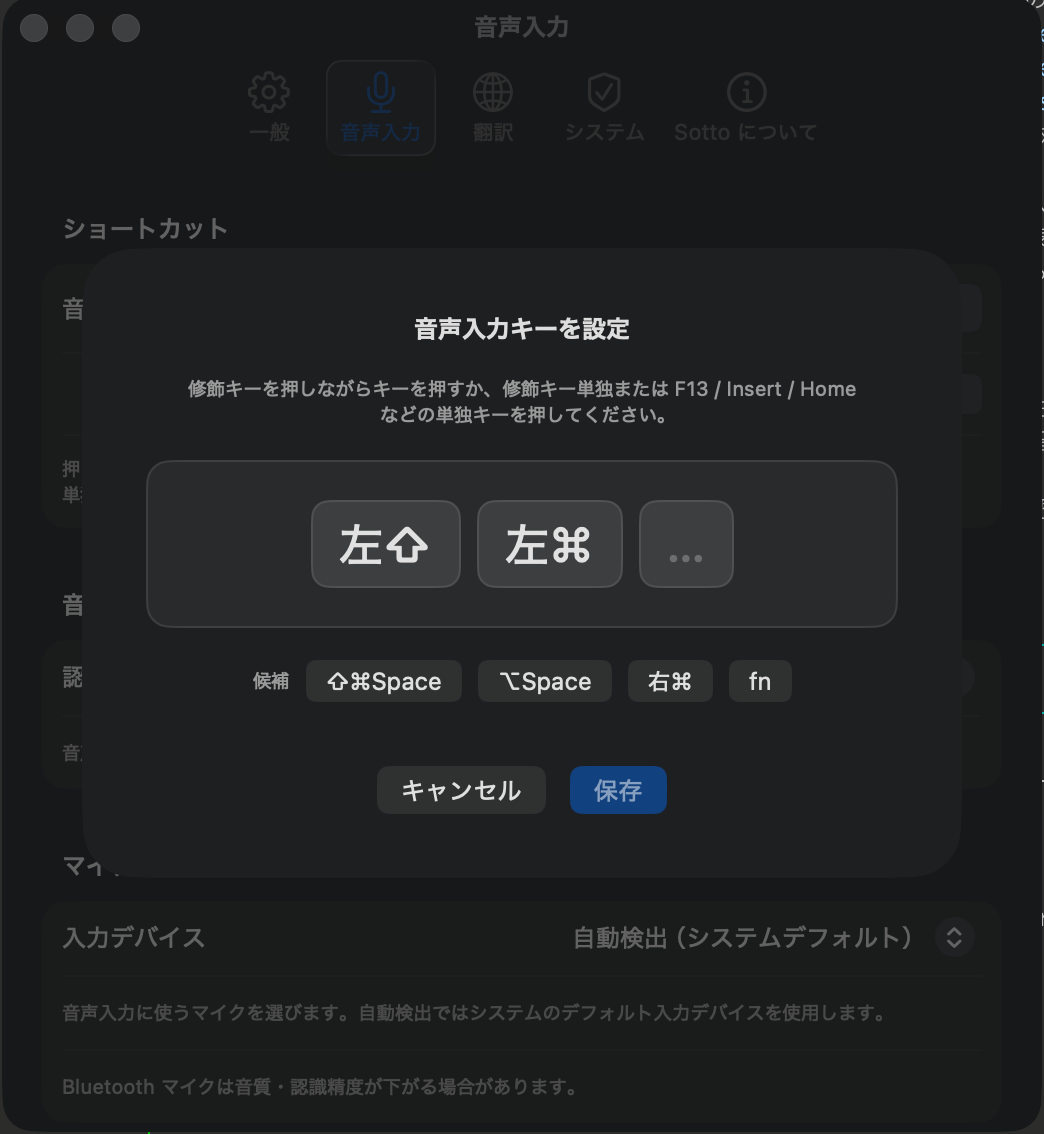
ホットキーの設定(設定 > 音声入力) -
キーを離す
オンデバイス AI が「えーと」などのフィラーや言い直しを取り除いて文章を整え、カーソル位置に挿入します。
設定
メニューバーの Sotto アイコンをクリックし「設定…」を選ぶと、設定ウィンドウが開きます。5 つのタブがあります。
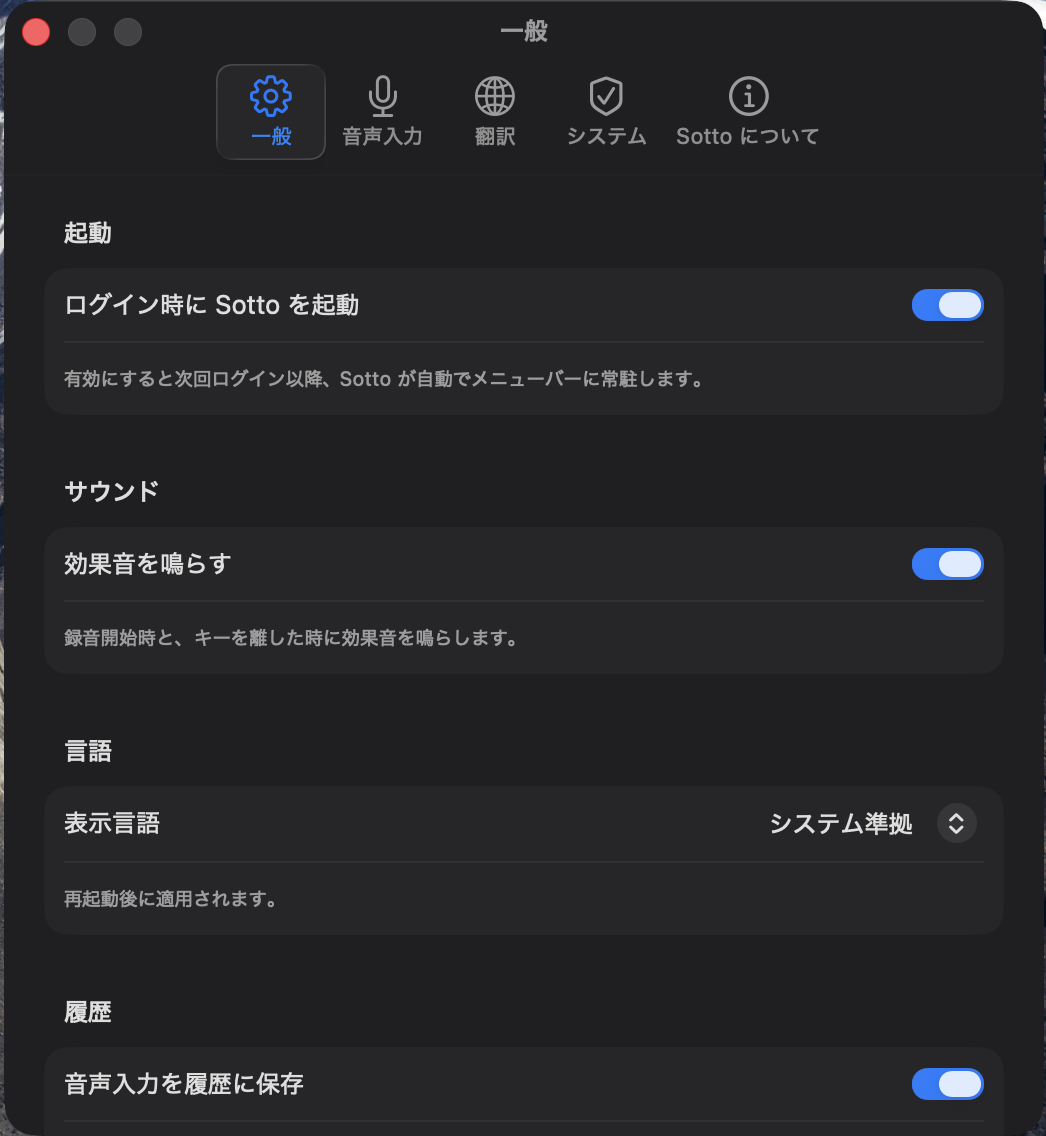
一般
ログイン時の自動起動、録音開始・終了の効果音、履歴の保存などの基本設定。
音声入力
ホットキーの割り当て、音声認識の言語、使用するマイクの選択。
翻訳
音声コマンド翻訳の翻訳先言語を選びます。日本語・英語・中国語(簡体字・繁体字)・韓国語・スペイン語・フランス語・ドイツ語・イタリア語・ポルトガル語(ブラジル)の 10 言語に対応しています。
システム
Apple Intelligence・マイク・アクセシビリティの各権限の状態確認と再設定。
About
バージョン情報の確認とアップデートのチェック。
音声コマンドで翻訳する
選択したテキストを、声のひとことでオンデバイス翻訳できます。翻訳もコマンドの判定もすべて Mac の中で処理されます。
-
翻訳先の言語を選んでおく
「設定 > 翻訳」タブで、翻訳先の言語をあらかじめ選択します(例: 英語)。
-
翻訳したいテキストを選択する
メールやブラウザなど、他のアプリで翻訳したいテキストを選択します。
-
ホットキーを押しながら「翻訳して」と話す
普段の音声入力と同じホットキーを押しながら、「翻訳して」と話して離します。
-
パネルで結果を確認する
フローティングパネルに原文と訳文が表示されます。「Copy」で訳文をコピーでき、「Close」または esc キーで閉じられます。
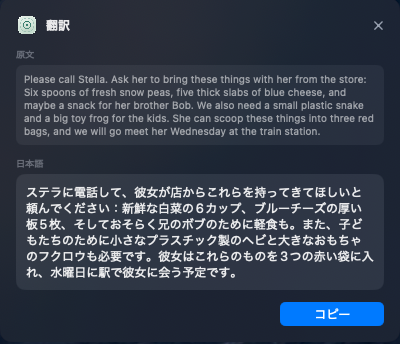
翻訳結果のフローティングパネル
コマンドの判定はオンデバイス AI が行い、「翻訳して」のような命令形の発話だけを翻訳コマンドとして扱います。「翻訳の精度が良くなった」のように翻訳について話しただけの場合は、そのまま通常の音声入力として挿入されます。
トラブルシューティング
権限を許可したのに動かない
まず「システム設定 > プライバシーとセキュリティ」でマイクとアクセシビリティの両方が Sotto に許可されているか確認してください。
それでも改善しない場合、アップデートで権限の情報が古くなっていることがあります。ターミナルで次のコマンドを実行して権限をリセットし、Sotto を再起動してください。
tccutil reset Accessibility
tccutil reset Microphone
ホットキーが効かない
アクセシビリティ権限が許可されているか確認してください。他のアプリのショートカットと重なっている場合は、「設定 > 音声入力」で別のキーに割り当て直せます。
翻訳パネルが出ない
テキストを選択しているか、発話が 60 文字以下か、「設定 > 翻訳」で翻訳先言語を選んでいるかを確認してください。「翻訳して」のような命令形で話すと翻訳コマンドとして認識されます。